
iPhone पर वीडियो कैसे संपादित करें
प्रकाशित अपडेट किया गया

विषय सूची
आईफोन पर वीडियो संपादित करने का तरीका यहां दिया गया है। इस बार मैं इसे मुफ्त iMovie के साथ करूँगा।
आईफोन वीडियो संपादन अनुप्रयोग iMovie स्थापित करें
ऐप स्टोर से iMovie स्थापित करें।
https://itunes.apple.com/jp/app/imovie/id377298193?mt=8
एक परियोजना बनाएं
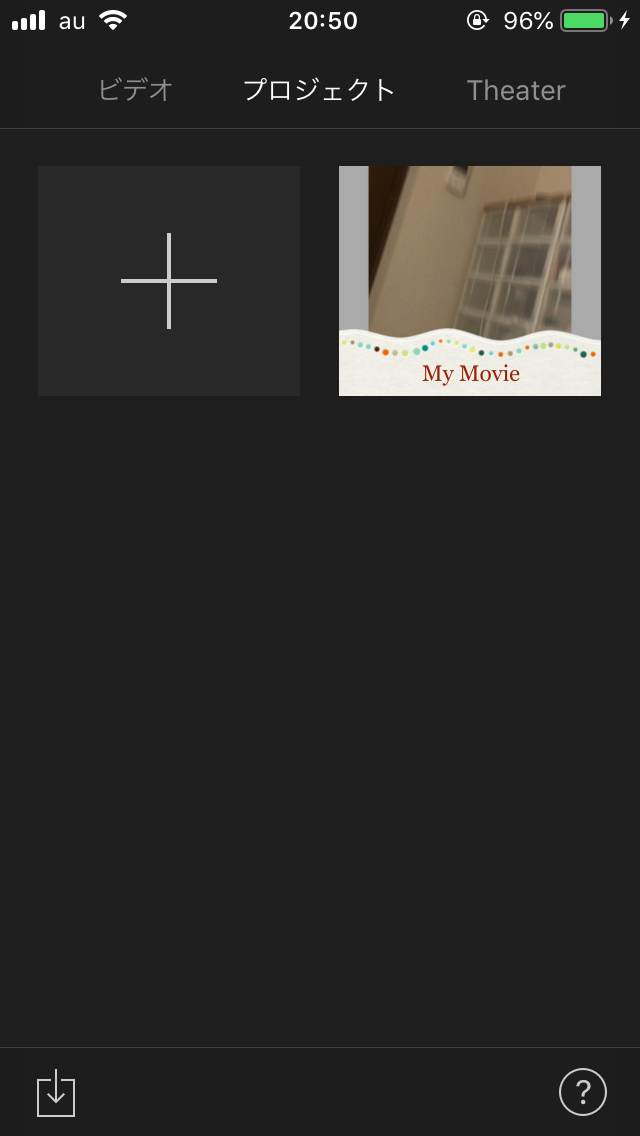
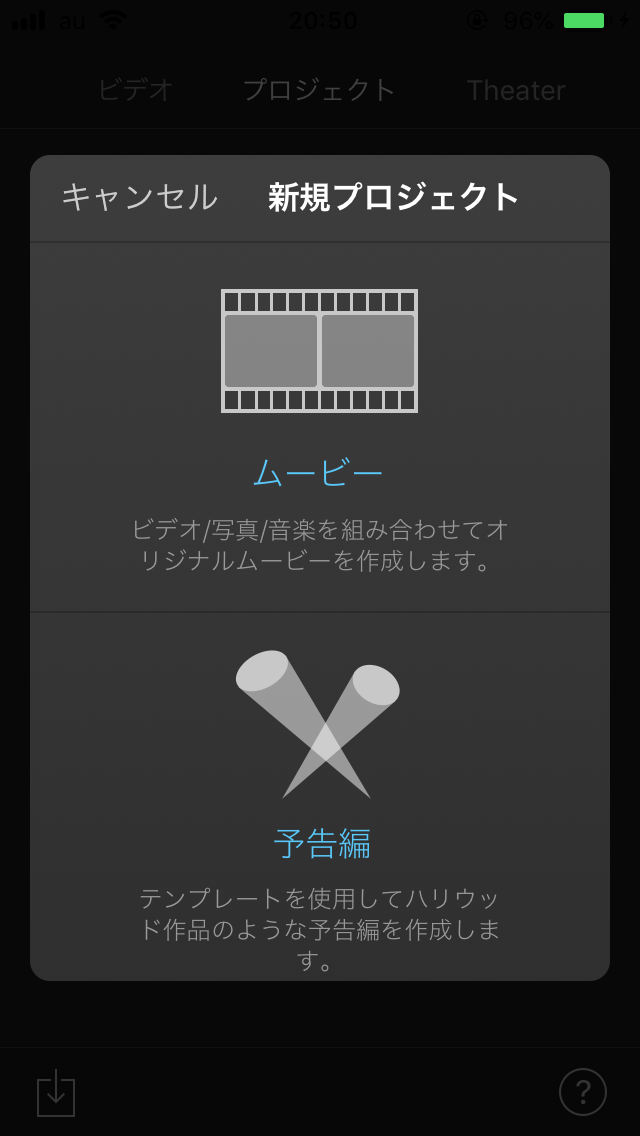
जब आप इसे शुरू करते हैं, तो यह बाईं ओर स्क्रीन बन जाता है, इसलिए प्रोजेक्ट टैब पर प्लस साइन दबाएं। फिर एक फिल्म का चयन करें।
फिल्म लोड करें
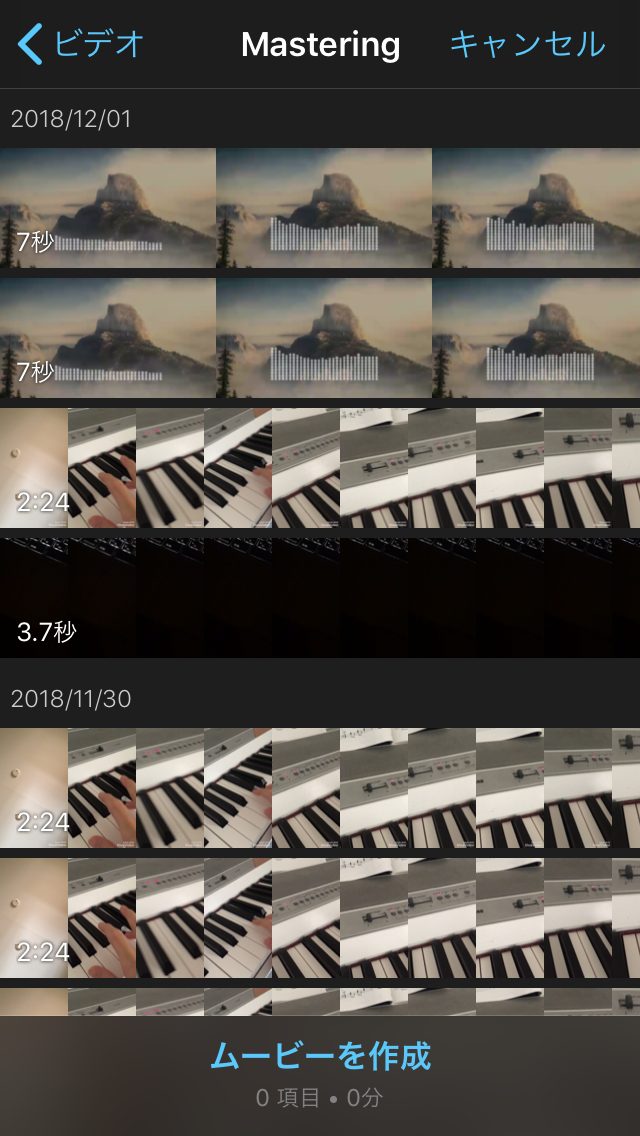
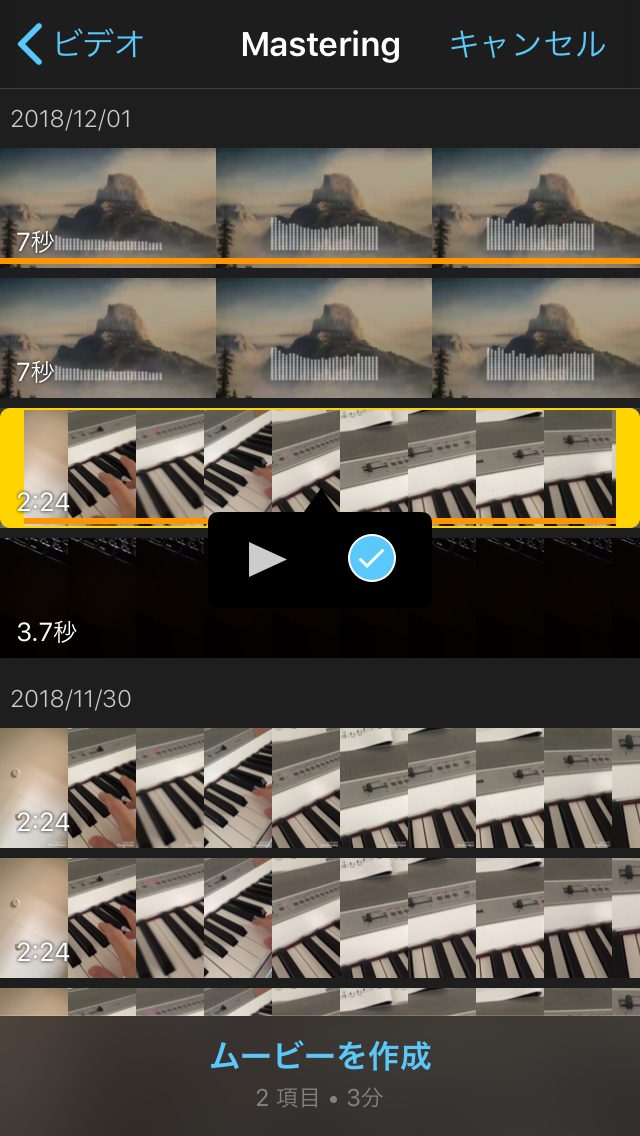
सामग्री वीडियो का चयन करें। एकाधिक चयन संभव हैं।
वीडियो कट करें
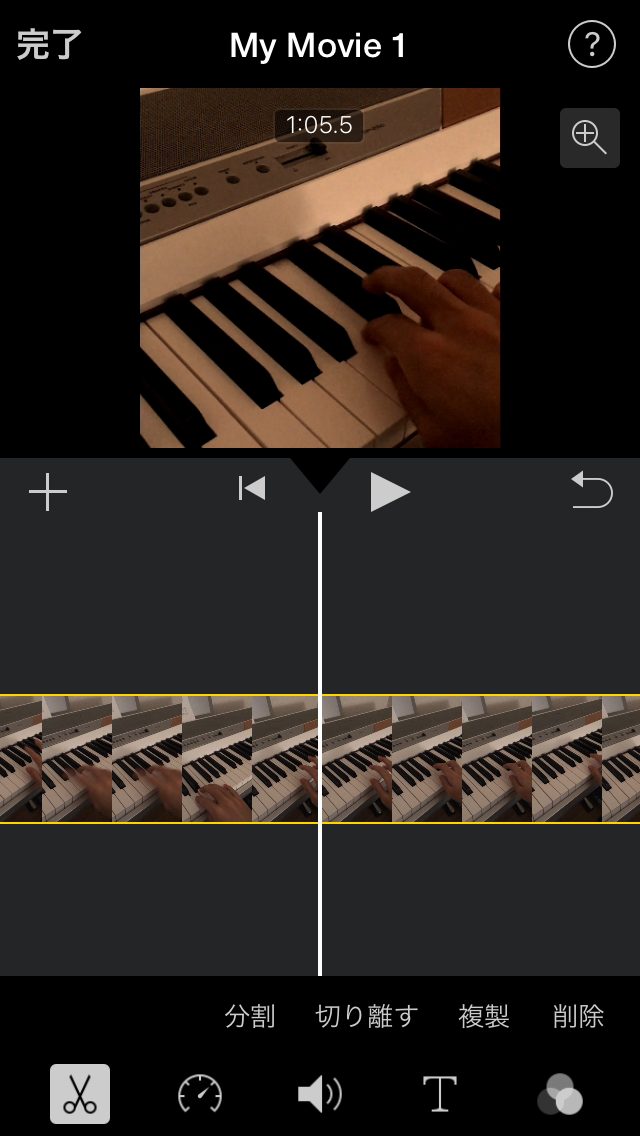
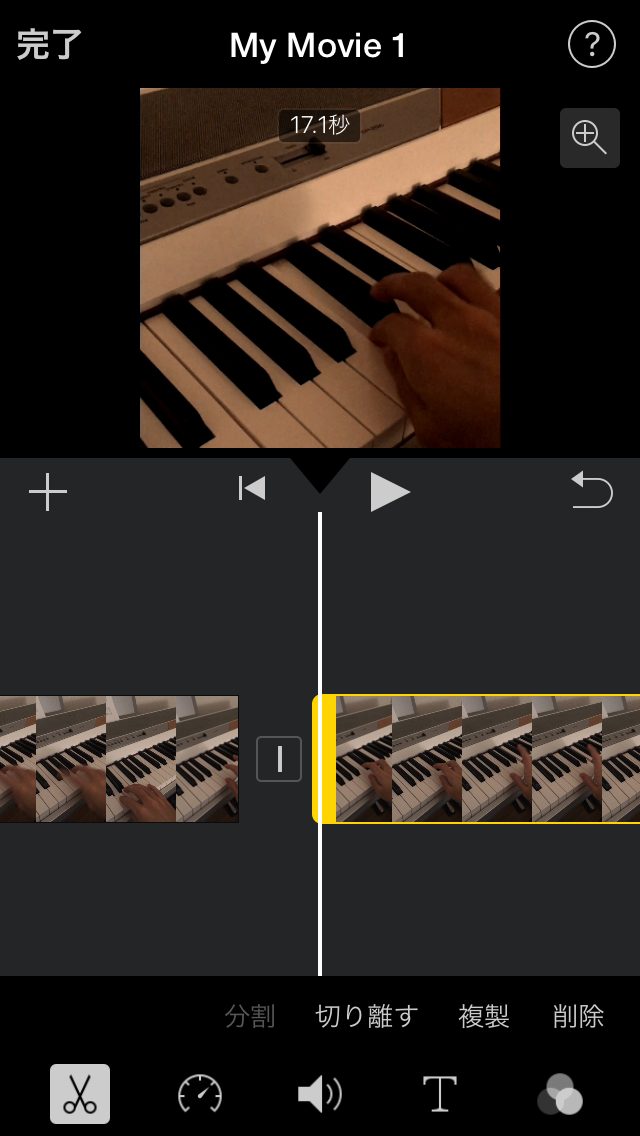
जब आप किसी मूवी को टैप करते हैं, तो बाएं चित्र की तरह एक संपादन मेनू दिखाई देता है। कैंची चुनने और स्प्लिट चुनने के बाद, आप उस बिंदु पर वीडियो को काट सकते हैं जिसे आप सही छवि की तरह चुनते हैं।
वीडियो सॉर्ट करें
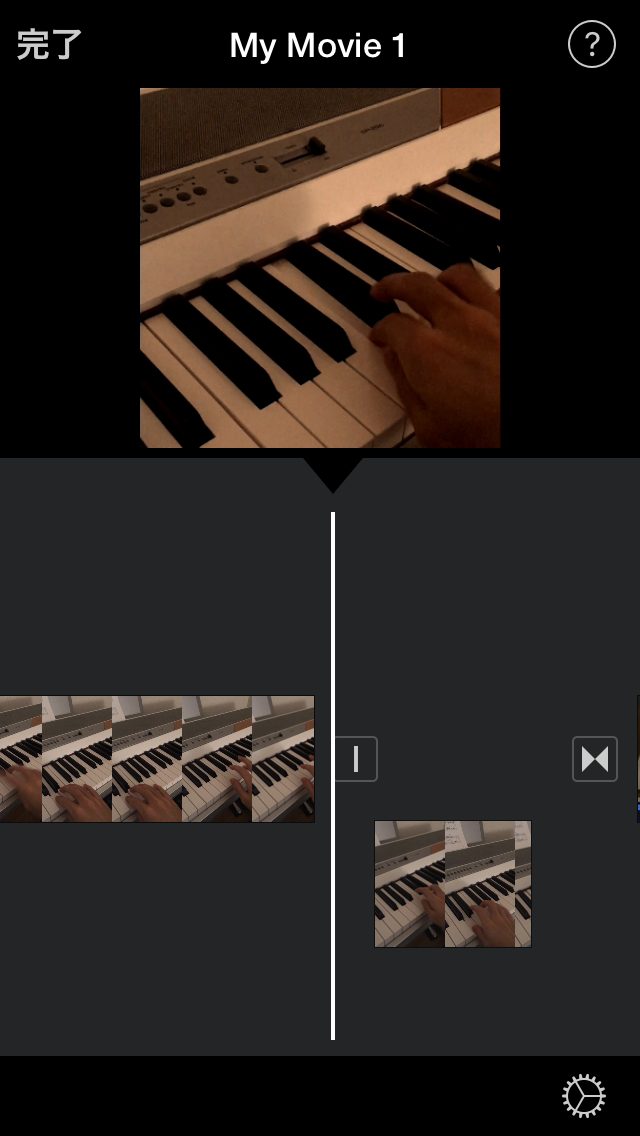
ड्रैग और ड्रॉप द्वारा फिल्मों के क्रम को बदलने के लिए फिल्म को स्पर्श करके रखें।
फिल्मों की मात्रा समायोजित करें
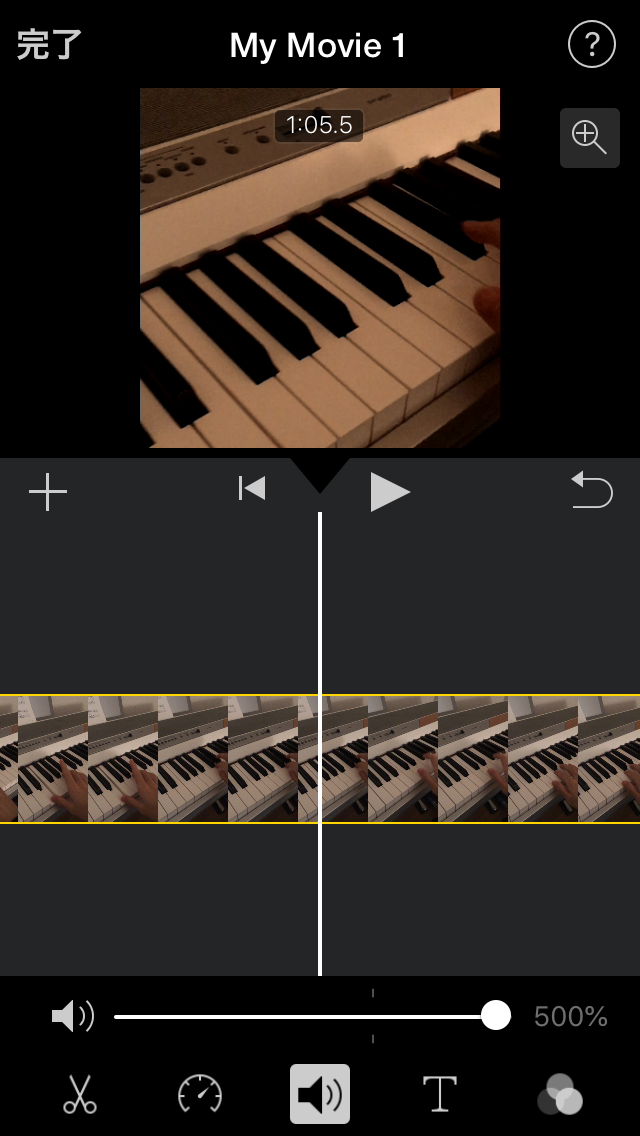
आप वीडियो को एक विकल्प के साथ टैप करके और संपादन मेनू में स्पीकर चुनकर वॉल्यूम समायोजित कर सकते हैं।
फिल्म निर्यात करें
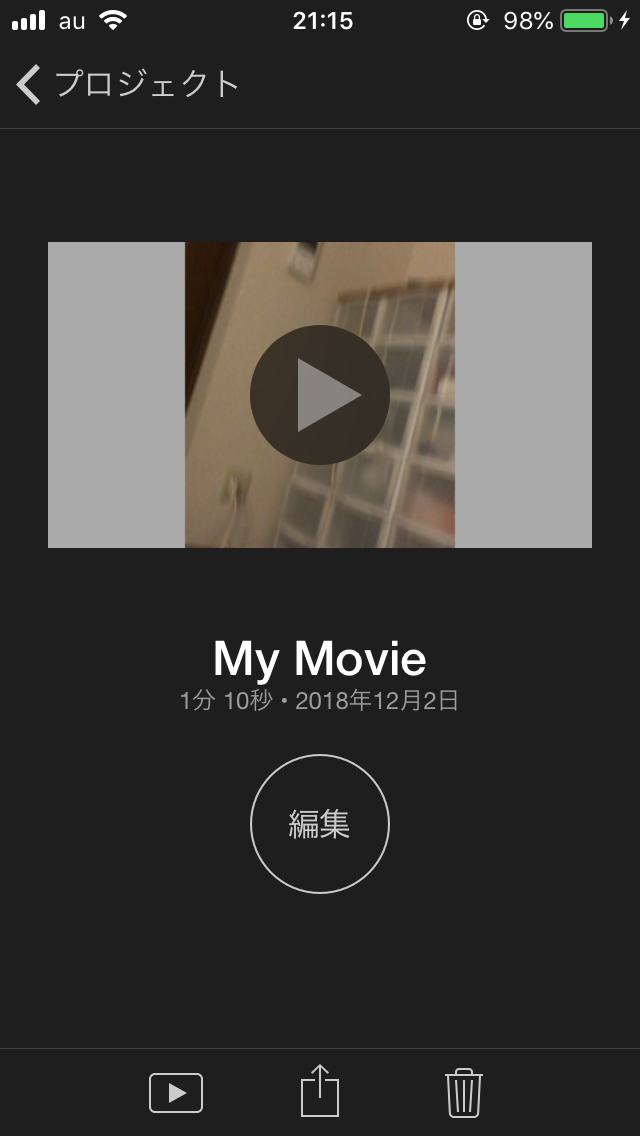
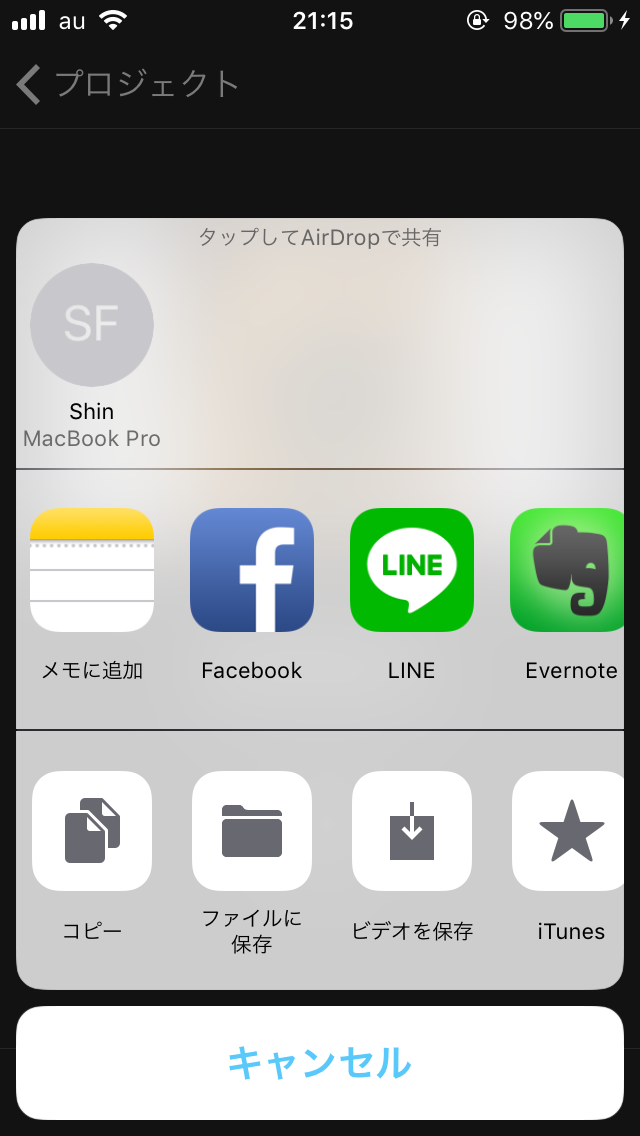
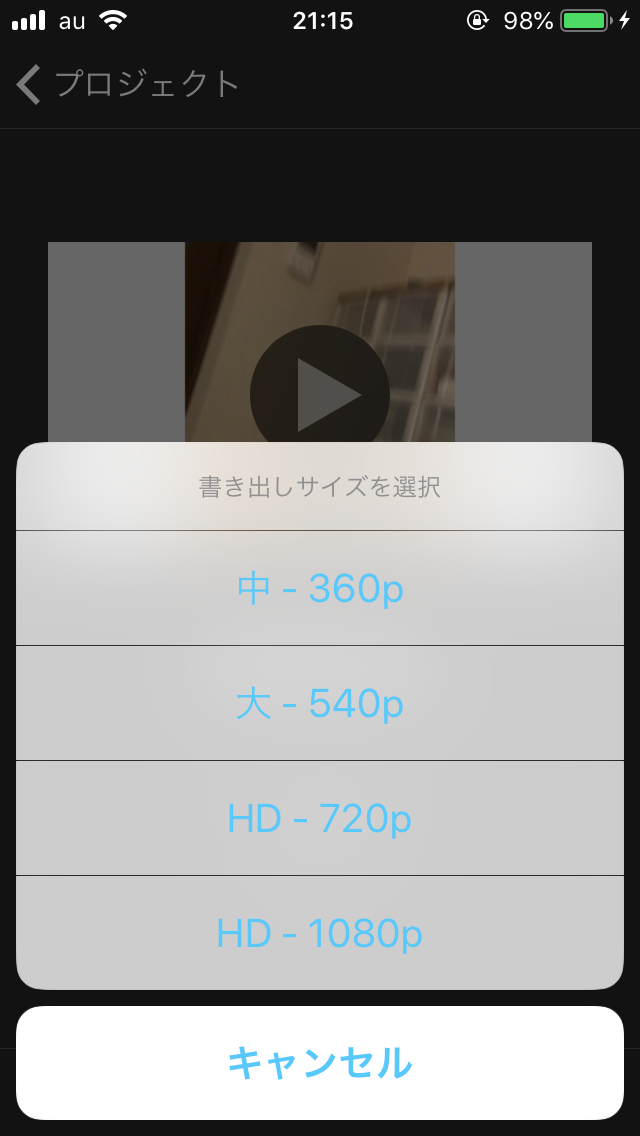
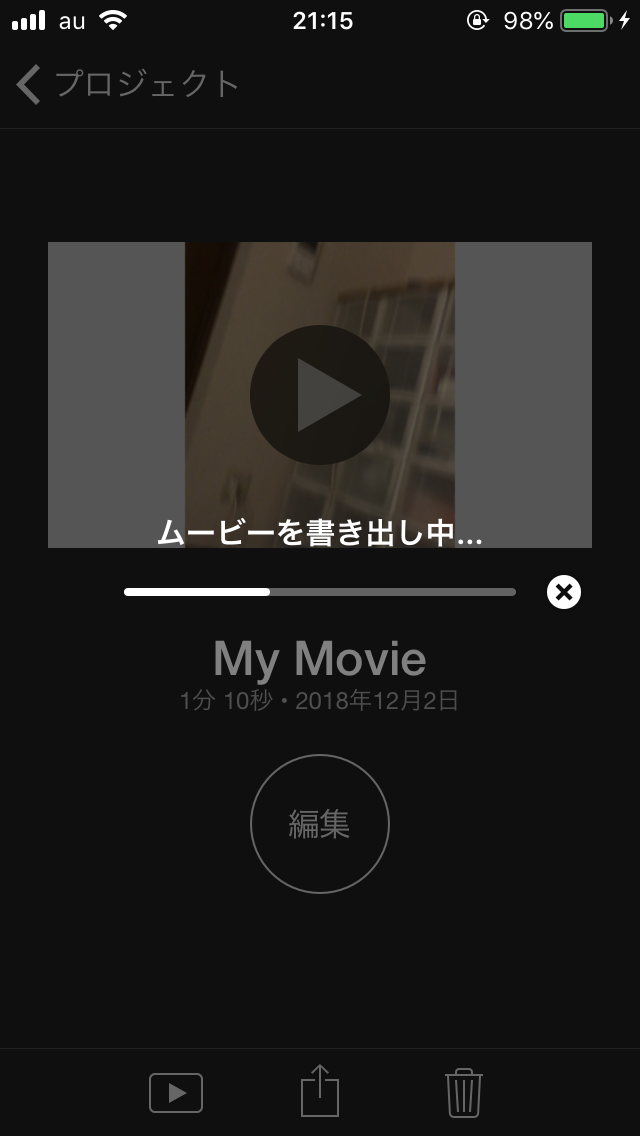
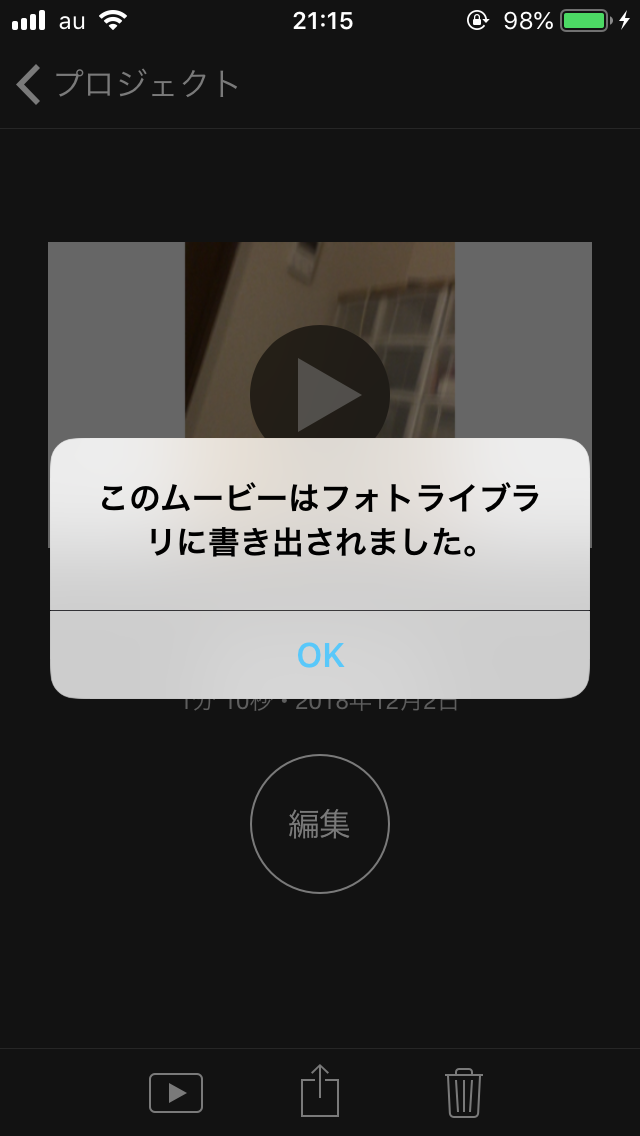
स्क्रीन के ऊपरी बाईं ओर पूरा होने वाला बटन दबाकर और स्क्रीन के नीचे भेजें बटन दबाकर, आप फिल्म को विभिन्न अनुप्रयोगों में निर्यात कर सकते हैं। इस समय के लिए, फोटो लाइब्रेरी में सहेजें, इसलिए वीडियो सहेजें चुनें। जब आप निर्यात सेटिंग्स का चयन करते हैं, तो निर्यात शुरू हो जाएगा।
ऑडियो की गुणवत्ता बढ़ाएं (प्रचार)
हमारे ध्वनि दबाव झटका-अप कुन का उपयोग करके, आप संपादित फिल्म की गुणवत्ता बढ़ा सकते हैं। IMovie के साथ किए गए वीडियो के साथ इसे आज़माएं!
विवरण के लिए, कृपया यहां क्लिक करें ।
सारांश
मैंने आपको दिखाया कि आईफोन पर वीडियो कैसे संपादित करें।
वीडियो संपादन की कार्यक्षमता और परिणामस्वरूप वीडियो की गुणवत्ता आपके द्वारा उपयोग किए जाने वाले एप्लिकेशन के आधार पर काफी भिन्न होगी। इसलिए, एक आवेदन का चयन करना महत्वपूर्ण है।
मैं बाद की तारीख में iMovie के अलावा एक वीडियो संपादन अनुप्रयोग पेश करूंगा।